Mesin Gratis Sisi Klien
Rumus Edit Foto: Ubah Foto Anda dengan Preset Gratis iPhone & Android
Salin rumus pengaturan edit foto terbaik untuk iPhone, Samsung, dan Android. Terapkan rumus edit foto tren TikTok dan Insta, unduh preset gratis, dan pratinjau langsung sebelum/sesudah — semuanya 100% lokal di browser Anda.
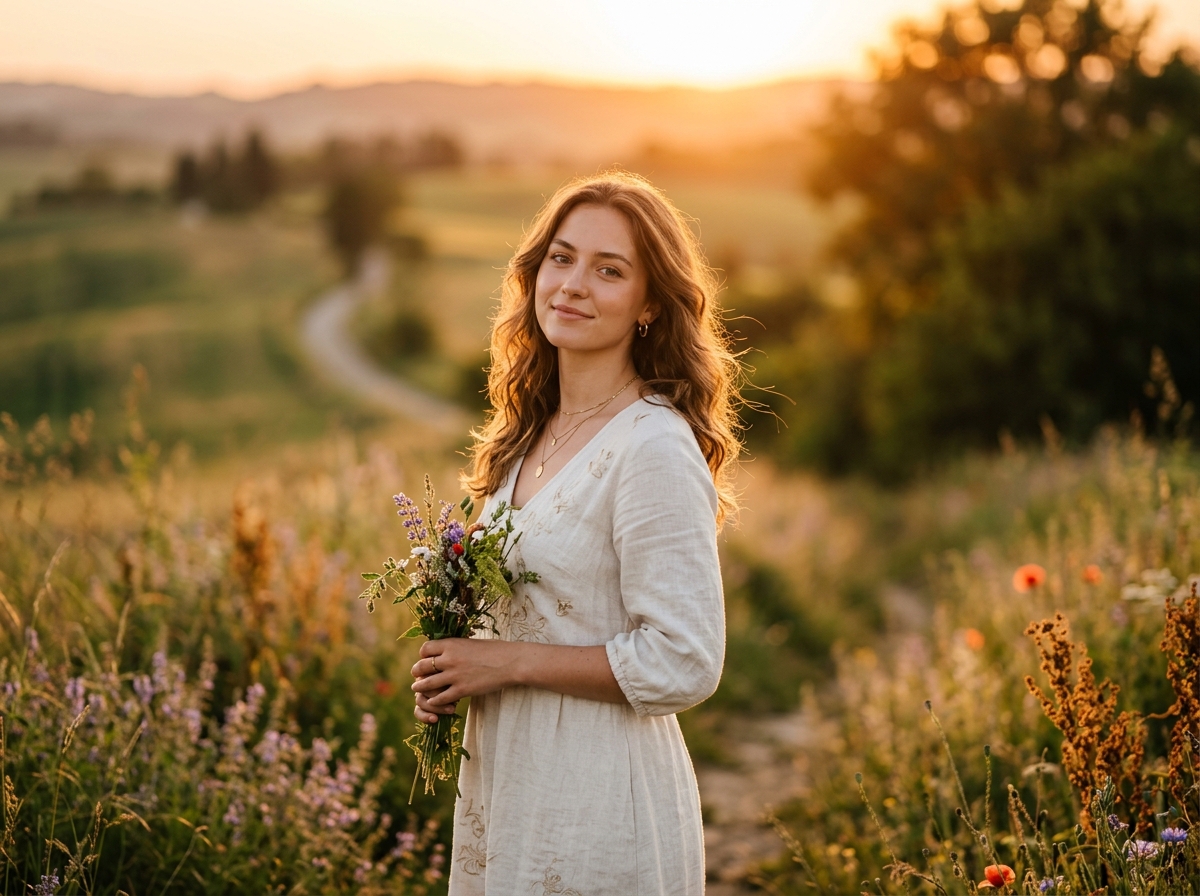
Golden Hour Glow
Nilai slider kamera iPhone & Android yang tepat
15 Rumus Edit
15 PresetApa Itu Rumus Edit Foto?
Rumus edit foto adalah kumpulan nilai slider yang tepat yang Anda masukkan secara manual di dalam aplikasi edit foto bawaan ponsel Anda untuk mencapai tampilan atau suasana tertentu. Alih-alih mengandalkan filter sekali ketuk yang menerapkan penyesuaian generik, rumus pengaturan edit foto memberi Anda kontrol numerik yang tepat atas slider seperti Exposure, Brilliance, Highlights, Shadows, Contrast, Brightness, Saturation, Vibrance, Warmth, Tint, Black Point, Sharpness, dan Definition.
Mengapa Menggunakan Rumus Edit Foto alih-alih Filter Preset?
Sebagian besar aplikasi edit foto menawarkan filter sekali ketuk, tetapi ini menerapkan perubahan tersembunyi yang tidak dapat disesuaikan dan bervariasi antar perangkat dan versi aplikasi. Rumus edit foto, di sisi lain, memberi Anda transparansi penuh.
Cara Menerapkan Rumus Pengaturan Edit Foto di iPhone
Menerapkan rumus edit foto di iPhone sangat mudah. Buka foto apa pun di aplikasi Apple Photos, ketuk tombol Edit, dan ikon dial Penyesuaian. Gulir secara horizontal melalui slider yang tersedia — Exposure, Brilliance, Highlights, Shadows, Contrast, Brightness, Saturation, Vibrance, Warmth, Tint, Black Point, Sharpness, dan Definition.
Cara Menerapkan Rumus Pengaturan Edit Foto di Samsung dan Android
Rumus pengaturan edit foto Samsung mengikuti prinsip yang sama. Buka foto Anda di Google Photos atau Samsung Gallery, ketuk Edit, lalu navigasi ke bagian Adjust. Masukkan nilai slider dari rumus pilihan Anda.
Unduh dan Salin Resep Rumus Pengaturan Edit Foto Gratis
Salah satu keuntungan terbesar dari platform kami adalah setiap rumus edit foto sepenuhnya gratis digunakan. Tidak ada langganan, tidak ada akun, dan tidak ada batasan unduhan.
Rumus Edit Foto iPhone Terbaik untuk Setiap Kesempatan
Apakah Anda ingin kilau golden hour yang hangat untuk portrait matahari terbenam, estetika gelap dan moody untuk fotografi malam, atau tampilan minimalis bersih untuk foto lifestyle, kami memiliki rumus edit foto iPhone terbaik untuk setiap kebutuhan kreatif.
Rumus Edit Foto Tren TikTok dan Rumus Edit Foto Tren Insta
Tren media sosial bergerak cepat, dan rumus edit foto tren TikTok adalah salah satu estetika yang paling dicari saat ini. Kreator di TikTok sering membagikan pengaturan slider tepat mereka.
100% Privat: Foto Anda Tidak Pernah Meninggalkan Perangkat Anda
Tidak seperti banyak alat edit foto online yang mengharuskan Anda mengunggah gambar ke server cloud, PhotoEditFormula.com berjalan sepenuhnya di browser Anda.
Cara Kerja Generator Rumus Edit Foto Kami
Generator rumus pengaturan edit foto kami dirancang untuk kesederhanaan dan kecepatan. Mulailah dengan memilih salah satu dari 15 rumus yang tersedia dari sidebar.
Kamus Parameter Slider untuk Rumus Edit Foto
Memahami setiap slider membantu Anda menyesuaikan rumus edit foto mana pun dengan sempurna.
Gratis — Tanpa pendaftaran — Berfungsi di iPhone, Samsung & Android
Cara Menggunakan Rumus Edit Foto
01
Pilih Rumus Edit Foto
Jelajahi 15 rumus pengaturan edit foto yang dikurasi — dari rumus edit foto tren TikTok hingga rumus edit foto iPhone terbaik untuk fotografi malam.
02
Salin Rumus Pengaturan Edit Foto
Ketuk Salin Resep untuk mendapatkan nilai slider yang tepat — Exposure, Brilliance, Highlights, Shadows, Warmth, dan lainnya.
03
Terapkan di iPhone, Samsung, atau Android
Buka foto Anda di Apple Photos atau Google Photos, ketuk Edit, dan masukkan setiap nilai slider.
Mengapa Rumus Edit Foto Kami Menonjol
Sebagian besar alat edit foto web mengunggah gambar pribadi Anda ke server cloud eksternal. PhotoEditFormula berjalan sepenuhnya di browser Anda.
Privasi 100% Sisi Klien
Foto Anda diproses menggunakan API HTML5 Canvas dan FileReader secara lokal. Tidak ada unggahan, tidak ada server, tidak ada pelacakan.
Rumus Pengaturan Edit Foto yang Tepat
Setiap rumus cocok dengan nilai slider numerik yang tepat yang ditemukan di dalam penyesuai iPhone Apple Photos, Samsung Gallery, dan Google Photos.
Salin & Unduh Sekali Klik
Salin resep rumus edit foto lengkap, nilai slider individual, atau kode filter CSS langsung ke clipboard Anda.
Tanpa Batas & Sepenuhnya Gratis
Tanpa langganan, tanpa akun, tanpa batas uji coba. Akses rumus edit foto iPhone terbaik, rumus edit foto tren TikTok, dan rumus edit foto tren Insta kapan saja — semuanya gratis.
15 Rumus Edit Foto Gratis, Siap Disalin.
Unduh rumus edit foto iPhone terbaik. Terapkan rumus edit foto tren TikTok dan Insta di perangkat apa pun — iPhone, Samsung, atau Android.
Jelajahi Semua Rumus Edit FotoRumus Edit Foto, Dijelaskan
Cara kerja edit foto smartphone bawaan, cara menerapkan rumus pengaturan edit foto di iPhone dan Android, dan cara mendapatkan hasil sempurna setiap kali.
Menerapkan Rumus Edit Foto di iPhone (Apple Photos)
Open any photo in Apple Photos, tap Edit, and select the Adjustments dial icon. Scroll horizontally through sliders like Exposure, Brilliance, Highlights, Shadows, and Warmth. Set each slider to match the values from your chosen photo editing formula.
Menerapkan Rumus Pengaturan Edit Foto di Samsung & Android
Open your photo in Google Photos or Samsung Gallery, tap Edit, then navigate to Adjust. Input the values matching our photo edit settings formula card and adjust ±5 based on your photo's ambient lighting.
Kamus Parameter Slider untuk Rumus Edit Foto
- Exposure — Adjusts total light intensity. Lower values (-10 to -20) create atmospheric depth.
- Brilliance — Apple's smart tone control that illuminates dark shadows while softening harsh highlights.
- Highlights — Recovers blown-out bright areas in skies and on skin.
- Shadows — Lifts dark areas to reveal hidden detail.
- Black Point — Controls absolute black levels for rich matte film contrast.
- Saturation & Vibrance — Saturation adjusts all colors uniformly; Vibrance intelligently boosts muted tones.
- Warmth & Tint — Controls color temperature and green-magenta balance.
Pertanyaan yang Sering Diajukan
Apa dasar-dasar edit foto?
5 dasar edit foto adalah Exposure (kecerahan keseluruhan), Contrast (perbedaan antara terang dan gelap), Saturation (intensitas warna), White Balance (suhu warna/nuansa), dan Sharpness (detail tepi).
Cara mengedit foto langkah demi langkah?
Untuk mengedit foto langkah demi langkah: Langkah 1 — Buka foto Anda di Apple Photos, Google Photos, atau aplikasi galeri Anda. Langkah 2 — Ketuk tombol Edit. Langkah 3 — Sesuaikan Exposure dan Brightness. Langkah 4 — Terapkan Contrast dan Saturation. Langkah 5 — Sesuaikan White Balance dan Sharpness. Langkah 6 — Salin rumus pengaturan edit foto Anda.
Cara mengedit foto iPhone dengan rumus?
Untuk mengedit foto iPhone menggunakan rumus: Buka foto di Apple Photos, ketuk Edit, lalu pilih ikon dial Penyesuaian. Gulir melalui slider dan sesuaikan setiap nilai dari rumus edit foto pilihan Anda.
Cara mengedit foto untuk pemula?
Untuk pemula, mulailah dengan rumus edit foto sederhana yang menggunakan sedikit penyesuaian. Pilih rumus seperti Golden Hour Glow atau Clean Korean Minimalist.
Bagaimana saya bisa mengedit gambar saya?
Anda dapat mengedit gambar menggunakan aplikasi edit foto bawaan ponsel Anda atau alat berbasis web. Buka foto Anda, ketuk Edit, dan sesuaikan slider seperti Exposure, Brightness, Contrast, dan Saturation.
Cara mengedit gambar iPhone?
Untuk mengedit gambar iPhone: Buka aplikasi Photos, pilih gambar Anda, dan ketuk Edit. Pilih dial Penyesuaian dan gulir melalui slider termasuk Exposure, Brilliance, Highlights, Shadows, dan lainnya.
Bagaimana saya bisa mengedit foto saya agar terlihat profesional?
Untuk membuat foto Anda terlihat profesional, gunakan rumus edit foto yang tepat alih-alih filter sekali ketuk. Mulailah dengan rumus yang dikurasi seperti rumus edit foto tren TikTok atau IG Baddie Glow.
Cara mengedit kualitas foto di iPhone?
Untuk mengedit kualitas foto di iPhone: Buka foto Anda di Apple Photos dan ketuk Edit. Tingkatkan Sharpness dan Definition untuk meningkatkan detail tepi.
Bagaimana saya mengedit foto di ponsel?
Untuk mengedit foto di ponsel: Buka gambar Anda di aplikasi galeri asli (Apple Photos, Samsung Gallery, atau Google Photos), ketuk Edit, dan gunakan slider penyesuaian.
Bagaimana saya bisa mengedit foto diri saya?
Untuk mengedit foto diri sendiri: Buka selfie Anda di Apple Photos atau Google Photos dan ketuk Edit. Gunakan Exposure untuk mencerahkan wajah Anda.
Apa rumus terbaik untuk mengedit Foto di iPhone?
Rumus terbaik untuk mengedit Foto di iPhone tergantung pada tampilan yang Anda inginkan. Untuk nada matahari terbenam yang hangat, rumus Golden Hour Glow ideal.
Apa pengaturan terbaik untuk edit foto?
Pengaturan terbaik untuk edit foto tergantung pada estetika yang diinginkan, tetapi slider inti termasuk Exposure, Brilliance, Highlights, Shadows, Contrast, Brightness, Saturation, Vibrance, Warmth, dan Tint.
Bisakah saya mengedit gambar secara online?
Ya, Anda dapat mengedit gambar secara online menggunakan PhotoEditFormula.com — dan tidak seperti sebagian besar alat online, foto Anda tidak pernah meninggalkan perangkat Anda.
Bagaimana saya bisa mengedit foto di galeri saya?
Untuk mengedit foto di galeri Anda: Buka aplikasi Photos di iPhone atau Gallery di Samsung, pilih foto Anda, dan ketuk Edit.